「Tomato APKを安全にインストール」する前の確認
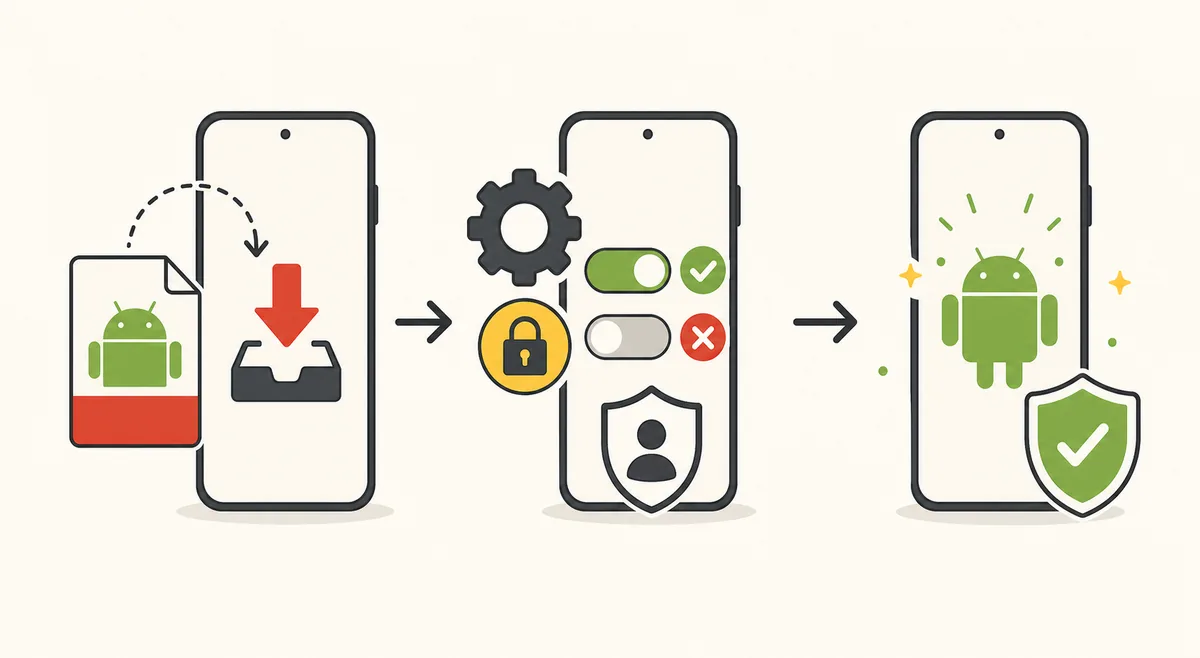
「Tomato APKを安全にインストール」。そのためにはファイル識別と一時権限の両方が必要です。「Tomato APKを安全にインストール」する手順を最後まで実行してください。
Tomato APKをインストールする前の準備
完全なURL、取得日時、元のファイル名、正確な容量、SHA-256、パッケージ名、バージョン名とコード、最小SDK、署名証明書を保存します。単体APKか、XAPK、APKM、APKSなどの分割形式かも確認します。拡張子を変更しても形式は変わりません。
AndroidとPlay Protectを更新し、インストーラーと展開後のアプリに必要な空きを確保します。重要なデータをバックアップし、公開者を確定できない場合は個人情報のない別プロフィールを使用します。警告を理解しないまま端末保護を全体的に無効にしないでください。
署名が以前の信頼済み版と異なる場合、新しい公開者または改変ファイルとして扱います。旧版を削除すれば警告が消える場合がありますが、同じ署名者であることをAndroidが確認する仕組みも失われます。理由を認証できるまで更新しません。
- 1
確認済み配布元から取得
広告ボタン、短縮URL、通知要求、途中で変わるファイル名を避けます。
- 2
SHA-256を比較
値が異なる場合は同名でも掲載されたファイルではありません。
- 3
パッケージと権限を確認
版、署名、最小Android、要求アクセスを読みます。
- 4
一つの入手元だけ許可
APKを開くブラウザーまたはファイル管理アプリだけに付与します。
- 5
Androidの警告を読む
表示名や署名競合が予想と違えば止めます。
- 6
一時権限を取り消す
インストール後に特別なアクセス設定へ戻ります。
- 7
慎重に初回起動
任意権限を拒否し、通信、電池、保存を観察します。
インストールエラーを順番に調べる
「アプリをインストールできません」は原因を特定していません。取得の完全性、ファイル形式、最小Android、CPU、空き容量、既存パッケージ、署名競合の順で調べます。無作為に別ミラーを試すと、何が変化したか分からなくなり危険も増えます。
解析エラーは破損、形式違い、非対応Androidを示す場合があります。起動直後の終了は、必要サービス、ライブラリ、描画互換性が原因になることがあります。正確な表示、端末、Android版、ビルドコード、発生操作を記録します。
Play Protectや検査サービスの警告が出たら停止します。保護を切って続行せず、検出内容、配布元、信頼済み版との差を調査してください。急いで使いたいという理由で未解決の警告が誤検出になるわけではありません。
APKの配布元とファイル識別情報を確認する方法
確認はインストール画面ではなく、ファイルを配布するページから始めます。完全なURL、取得日時、元のファイル名、正確なバイト数を保存してください。信頼できる掲載情報には、公開者、パッケージ名、バージョン名とコード、必要なAndroidのバージョン、対応CPU、署名証明書のフィンガープリントが必要です。大きなボタン、星評価、「安全」という表示だけでは、追跡可能な配布経路にはなりません。
ダウンロード後にSHA-256を計算し、開発元が管理する公開情報と比較します。ハッシュは二つのファイルが同一のバイト列であることを示しますが、作成者までは証明しません。更新では、以前に信頼した版と署名証明書も比較します。同じパッケージ名でも署名が異なる場合は、再梱包、別の公開者、改変版の可能性があります。
複数エンジンによる検査は補助情報であり、安全保証ではありません。検査日、要求権限、サービス、レシーバー、通信先、組み込まれたライブラリを記録します。後日新しい検出が追加されることもあります。版ごとのサイズ、署名、権限、挙動を残しておけば、ミラーサイトの説明だけに頼らず比較できます。
Androidで権限を限定してインストールする方法
最初に、単体APKなのか、XAPK、APKM、APKSなどの分割パッケージなのかを確認します。拡張子を変更しても形式は変換されません。インストーラーと展開後のアプリに必要な空き容量を確保し、AndroidとPlay Protectを更新し、重要なデータをバックアップします。公開者を確認できない場合は、個人アカウントを入れていないテスト端末や別プロフィールを利用します。
最近のAndroidでは、不明なアプリをインストールする権限を特定のブラウザーやファイル管理アプリに付与します。APKを開いた一つのアプリだけに一時的に許可し、Androidの表示名と警告を読み、終了後に許可を取り消してください。署名の競合を消すためだけに信頼済みの旧版を削除すると、同じ署名者かを確認する保護も失われます。
互換性は、マニフェストの最小SDK、CPUアーキテクチャ、ネイティブライブラリ、画面方向、動画コーデック、メモリ、端末サービスで決まります。WindowsやmacOSでは信頼できるAndroidエミュレーターが必要ですが、エミュレーターはAPKを認証しません。iPhoneとiPadにはAPKをインストールできません。
権限、プライバシー、初回起動の確認
各権限を画面上の機能と対応させます。動画・読書アプリでは、ネットワーク、通知、メディア操作、選択したファイルへの限定アクセスに理由がある場合があります。一方、連絡先、SMS、通話履歴、常時位置情報、ユーザー補助、端末管理者、他のアプリのインストール、全ファイルへのアクセスには強い説明が必要です。任意の権限は最初に拒否し、主要機能が動くか確認します。
初回起動では通信先、電池消費、バックグラウンド動作、広告、アカウント要求、作成ファイルを観察します。重要なパスワードを再利用せず、分かりやすいプライバシーポリシー、責任ある公開者、削除方法がない場合は個人情報を入力しません。無料や検出ゼロという表示は、プライバシー、配信権、将来の遠隔挙動を保証しません。
アニメや漫画の一覧は外部サーバーや地域ライセンスに依存します。再生や閲覧ができても、正当な配信権を意味しません。TomatoAPK.wikiはカタログを承認せず、課金、広告、地域制限を回避する方法も案内しません。目的はファイルを評価し、配布元と挙動を判断する間の端末リスクを抑えることです。
最終判断のための確認記録
確認結果はURL、日時、ハッシュ、署名、権限、端末、テスト結果を一つの記録にまとめます。同じ手順を別の人が再現できない場合は、安全や公式という結論を急がないでください。
Android公式資料
このガイドで扱うAndroidのセキュリティとインストール手順は、次の一次資料を参照しています。
- Google Play Protectヘルプアプリの確認と保護を有効に保つGoogleの案内。
- Androidアプリ署名署名鍵と更新時の識別に関する公式資料。
- Androidの権限権限の種類と最小アクセスに関する公式資料。
Tomato APKインストールのよくある質問
Tomato APKをどうインストールしますか
確認済みAPKを開く一つのアプリだけに外部インストールを許可し、終了後に取り消します。
インストールできないと表示される理由は何ですか
形式、完全性、Android版、CPU、容量、既存パッケージ、署名を確認します。
Play Protectを無効にしますか
無効にしません。警告と配布元を調査してください。
データを残して更新できますか
通常は同じパッケージと互換署名が必要です。更新前にローカルデータをバックアップします。
必要な権限は何ですか
ネットワークと限定メディアには理由がありますが、連絡先やユーザー補助には強い説明が必要です。
確認済みAPKはどこですか
証拠を一緒に公開できる場合だけトップページで有効にします。